La biblioteca de canciones
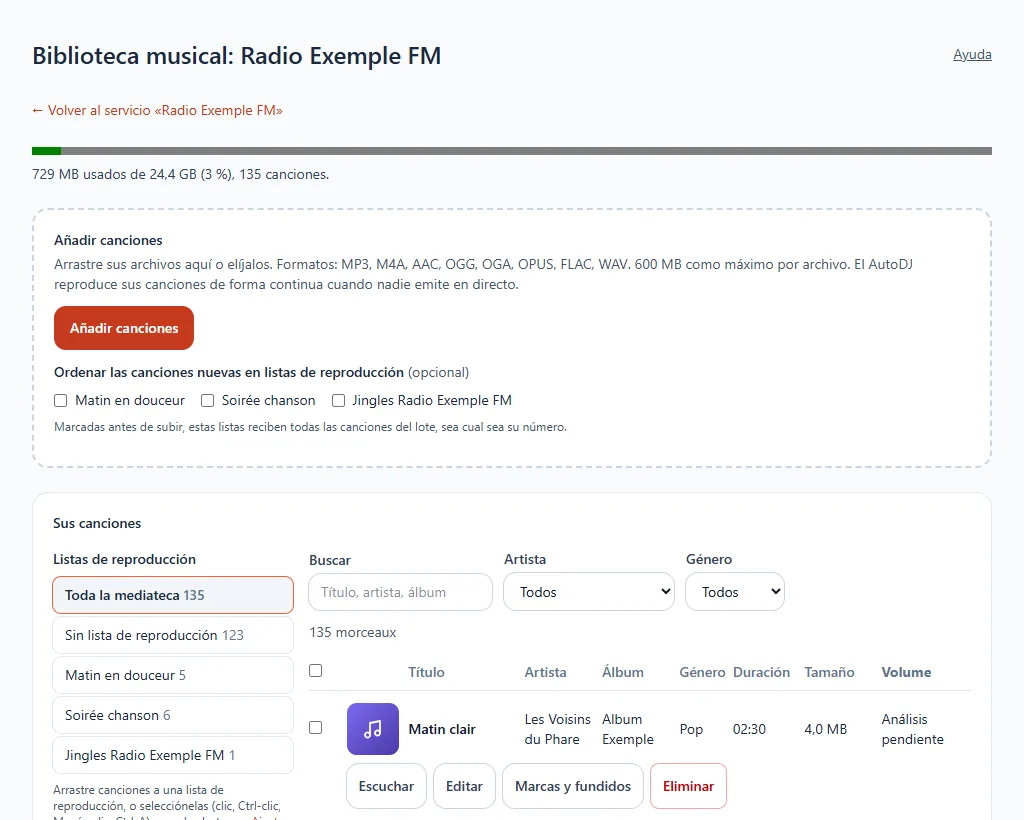
Su biblioteca es la reserva musical de su radio. Suba allí sus canciones: el AutoDJ las emite sin interrupción, de día y de noche.
Para qué sirve
- Centralizar su música y sus jingles.
- Encontrar una canción rápidamente y corregir su información.
- Preparar sus listas de reproducción.
Dónde encontrarlo
En la barra lateral, sección Esta radio, haga clic en Biblioteca. El botón Gestionar mi biblioteca de la ficha de su radio lleva al mismo sitio.
Añadir canciones
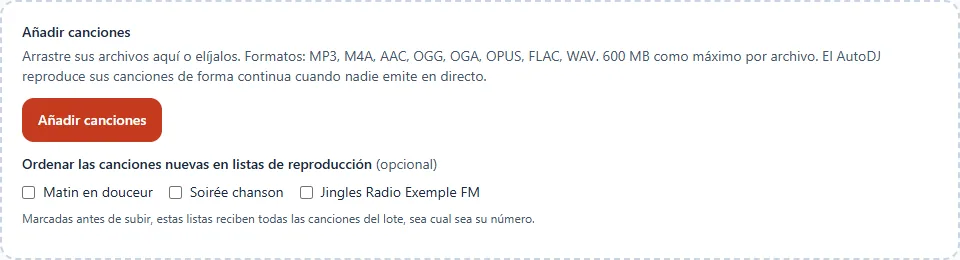
- Arrastre sus archivos a la zona prevista, o haga clic en Añadir canciones para elegirlos.
- Formatos aceptados: MP3, M4A, AAC, OGG, OGA, OPUS, FLAC y WAV, 600 MB como máximo por archivo.
- Siga el progreso: las canciones aparecen en la lista en cuanto se reciben.
Envío de varios archivos
El envío empieza en cuanto elige o arrastra sus archivos: no se pide ninguna confirmación. Para un lote de varios archivos, un resumen y un contador indican cómo avanza el envío, y el botón Detener tras este archivo permite interrumpirlo. Mantenga la página abierta: cerrarla interrumpe el envío, pero los archivos ya enviados permanecen en su biblioteca.
Cuando se ha procesado todo el lote, una ventana Subida terminada indica el número de canciones añadidas, el espacio añadido y el espacio que le queda, con la lista de los archivos rechazados si los hay (formato no aceptado, archivo demasiado grande, duplicado, espacio insuficiente). El botón Cerrar (o la tecla Esc) la cierra.
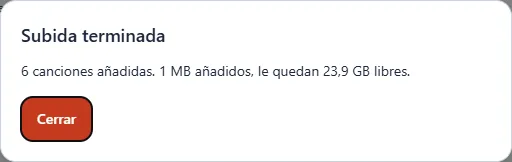
Los lectores de pantalla anuncian esta ventana al abrirse. Si marca listas de reproducción antes del envío, todas las canciones del lote se colocan en ellas.
El panel comprueba sus archivos al enviarlos e ignora los duplicados. Un indicador en la parte superior de la página muestra el espacio utilizado y el número de canciones.
No hace falta normalizar
El volumen de sus canciones se armoniza automáticamente. La mención «Análisis pendiente» en la columna Volumen desaparece cuando termina el análisis.
Encontrar y organizar
- Buscar por título, artista o álbum, y filtrar por artista, género o lista de reproducción.
- Seleccione varias canciones (clic, Ctrl+clic, Mayús+clic, Ctrl+A) y añádalas a una lista de reproducción o elimínelas.
- Arrastre canciones a una lista de reproducción de la columna de la izquierda, o use los botones si lo prefiere.
- Cree una nueva lista de reproducción directamente desde la columna de la izquierda.
Acciones sobre una canción
| Botón | Lo que hace |
|---|---|
| Escuchar | Reproduce una vista previa en su navegador |
| Editar | Cambia el título, el artista, el álbum y el género |
| Marcas y fundidos | Abre el editor de canciones |
| Eliminar | Quita la canción de la biblioteca |
Orden de reproducción
En Orden de reproducción y volumen, elija si el AutoDJ reproduce sus canciones al azar o en el orden en que se añadieron y haga clic en Guardar el orden.